persönliche IT Doku
Der Button-Smasher für die Suche
Da hat sich doch mal jmd etwas geniales ausgedacht … 1 Suchfeld mit so viel mehr Funktionen. ^^
Am besten mal selber ansehen: http://keyboardr.com/
keyboardr ist übrigens meine neue Startseite.
und die Welt dreht sich weiter

persönliche IT Doku
Da hat sich doch mal jmd etwas geniales ausgedacht … 1 Suchfeld mit so viel mehr Funktionen. ^^
Am besten mal selber ansehen: http://keyboardr.com/
keyboardr ist übrigens meine neue Startseite.
Ich bin kein sonderlicher Safari-Fanboy, aber folgenden Hinweis möchte ich geben:
Bisher isses so … einen Link den ich z.B. in Google Mail erhalte wird im Safari-Browser standardmäßig in einem „neuen Fenster“ geöffnet statt in einem neuen Tab, wie man es z.B. von Firefox kennt.
Mit folgenden Eintrag im Terminal, kann man diese Einstellung auch für Safari übernehmen.
Keine Angst … dieser Hack ist nur eine versteckte Einstellung in Safari und schadet dem System zu 0,0%.
# defaults write com.apple.Safari TargetedClicksCreateTabs -bool true
und natürlich auch wieder abstellen:
# defaults write com.apple.Safari TargetedClicksCreateTabs -bool false
Um Dashboard Widgets auf dem Desktop des Macs darstellen zu können, führt man im Terminal folgenden Befehl aus:
# defaults write com.apple.dashboard devmode YES
Anschließend „muss“ ein Logout/Login erfolgen. Per F12 kann man nun die Widgets vom Dashboard zum Desktop befördern. Man muss einzig das Widget mit der Maus anklicken und festhalten. Das entfernen des Widget vom Desktop funktioniert genauso. Man könnte sagen das Widget klebt an der Maus fest ^^
Zum abschalten der Funktion (die eigentlich nur für Entwickler gedacht war) schreibt man folgende Zeile ins Terminal:
# defaults write com.apple.dashboard devmode NO
Windows Server 2003 richtig als Zeitserver konfigurieren:
– In der Systemsteuerung überprüfen ob die Richtige Zeitzone ausgewählt ist.
– In der Commandline folgendes ausführen:
# net time /setsntp:"0.de.pool.ntp.org 1.de.pool.ntp.org 2.de.pool.ntp.org 3.de.pool.ntp.org"

# net stop w32time

# net start w32time
Angegeben sind 4 Deutsch unabhängige Poolserver
– Anschließend das System-Ereignisprotokoll überprüfen
mehr Information zum Projekt: http://www.pool.ntp.org/
Das aktuelle Willkommensvideo von MacOS X 10.5 Leopard … weil ich es soooo schön finde!
MacOS X 10.5 Intro Video from godlaya on Vimeo.
So … dann will ich mal mit der Installation beginnen. Alles ist gesichert … hoffe ich mal … ok – auf gehts
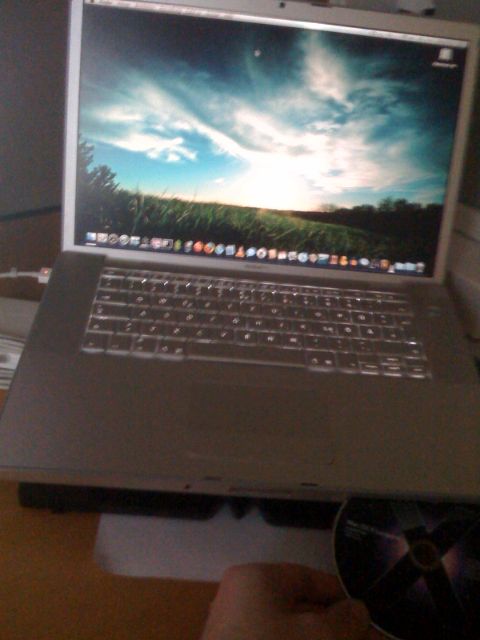
Installations CD ins Laufwerk.
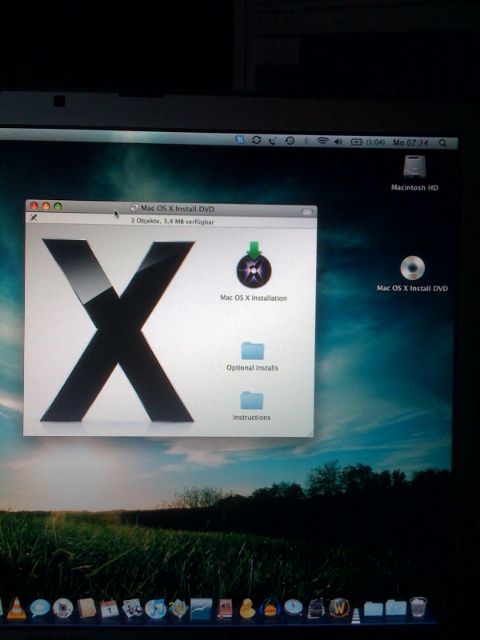
Es öffnet automatisch der Inhalt der DVD, einfach auf Installieren klicken.
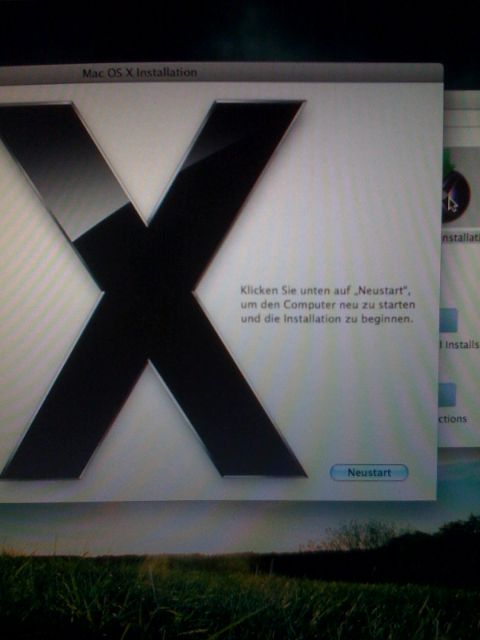
Jawohl, ich bin mir sicher … und ab!
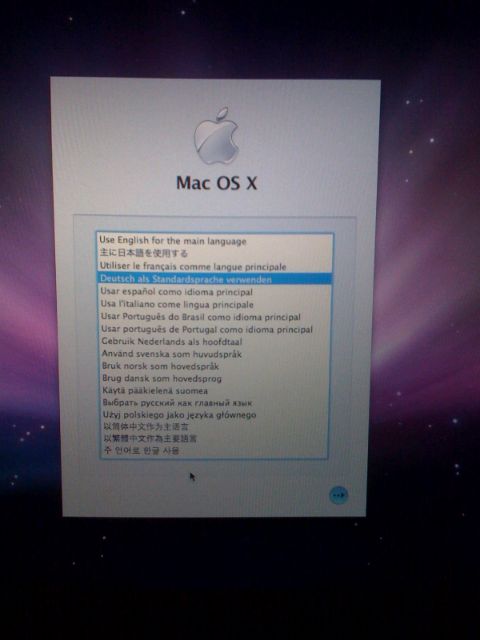
nach einem Neustart bootet der Mac automatisch von der DVD, er fängt an mit der Sprachauswahl.
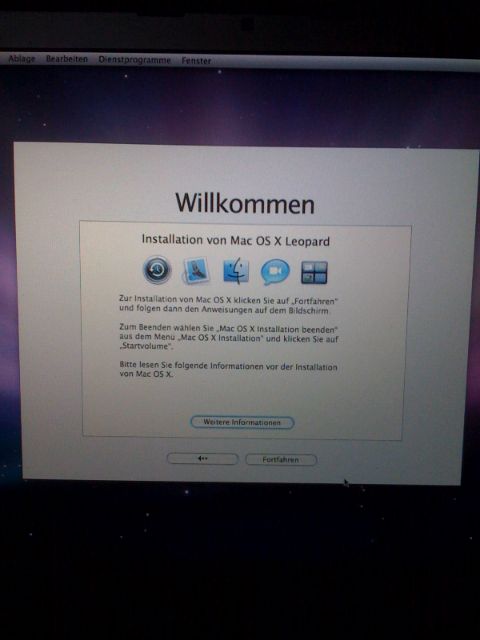
gefolgt von einem Herzlich willkommen.
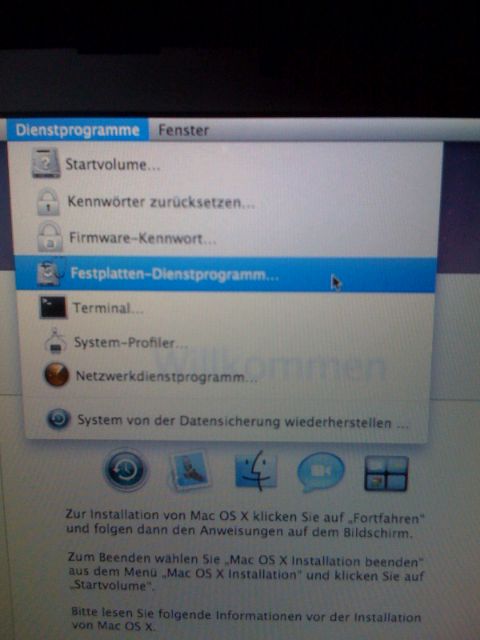
oben im Menü wähle ich doch mal gleich das Festplatten-Dienstprogramm aus.
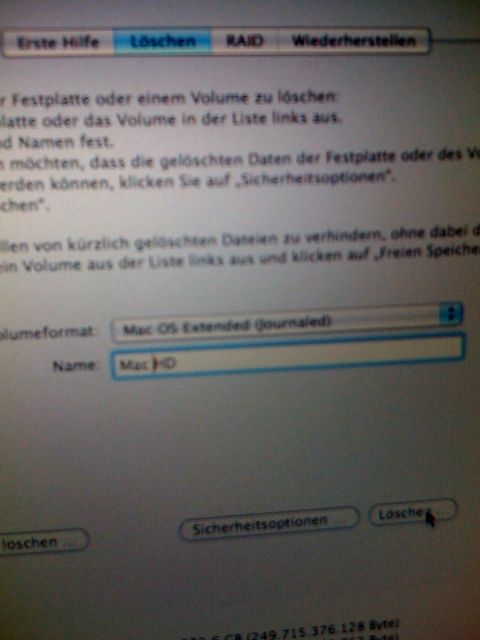
Ich lösch die vorhandene Partition/Festplatte …
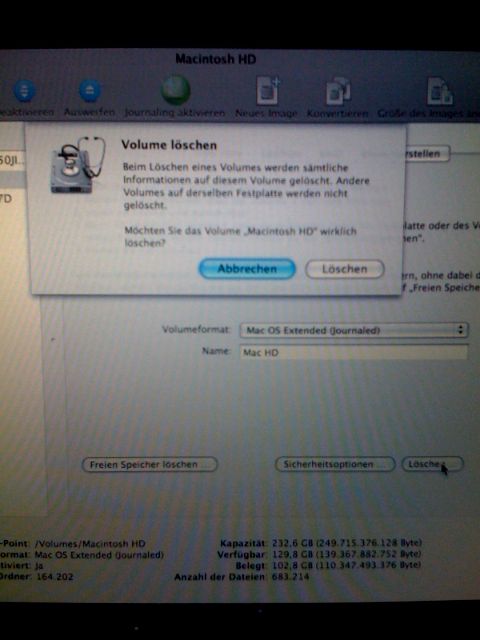
Ja … bin mir sicher!
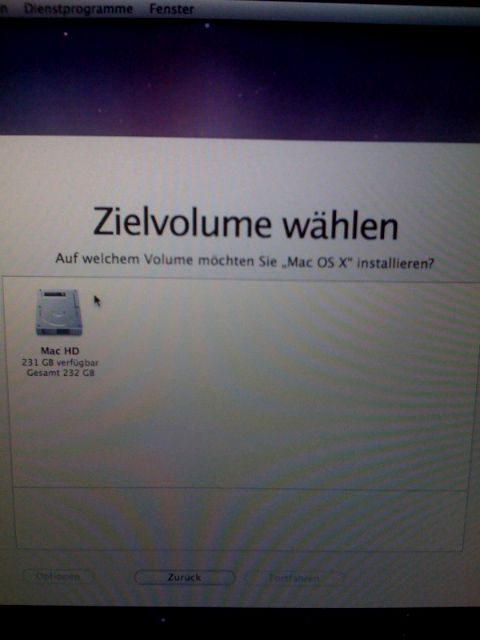
und wohin will ich das Betriebssystem installieren. Info am Rande: wenn eine USB/Firewire/anderer Mac angeschlossen hätt, könnt ich auch darauf installieren.
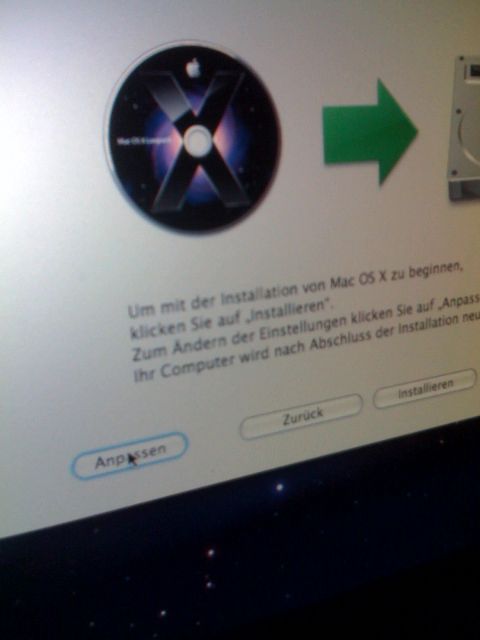
hier klicken um die Installation etwas anzupassen
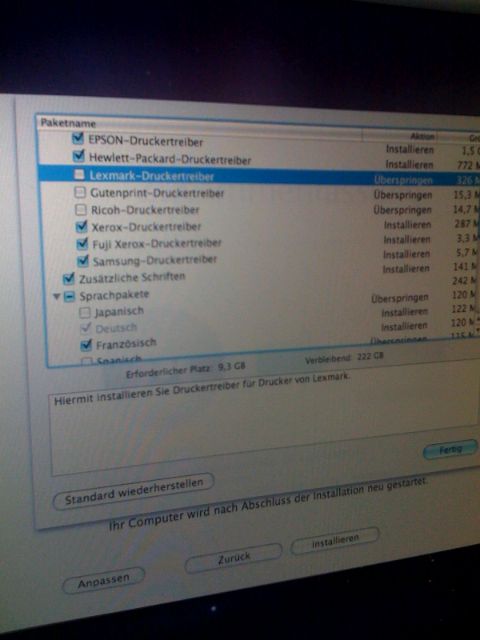
brauch ich, brauch ich nicht, brauch ich …
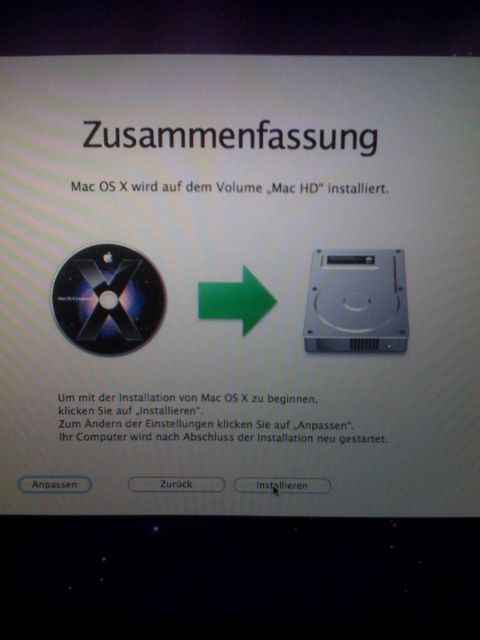
ok fertig, los gehts!
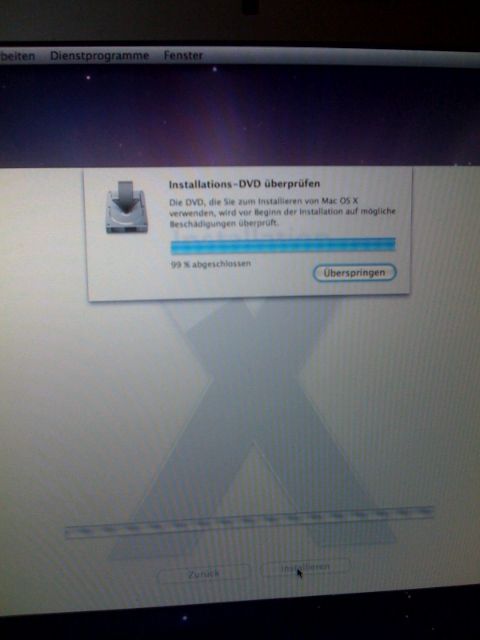
nach schnell die DVD auf mögliche Fehler überprüfen …
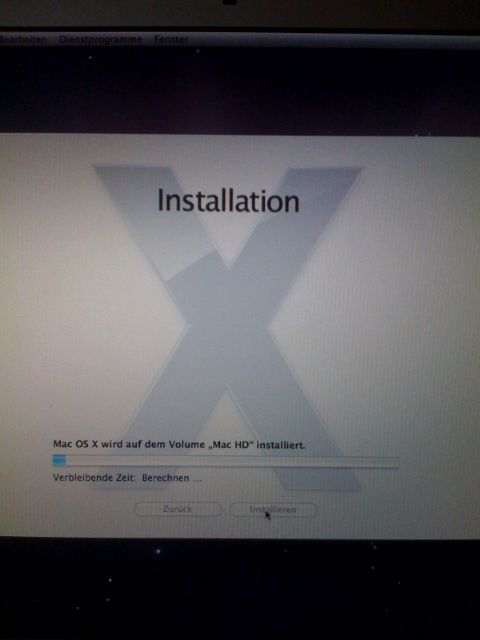
… und weiter gehts mit der Betriebssysteminstallation.
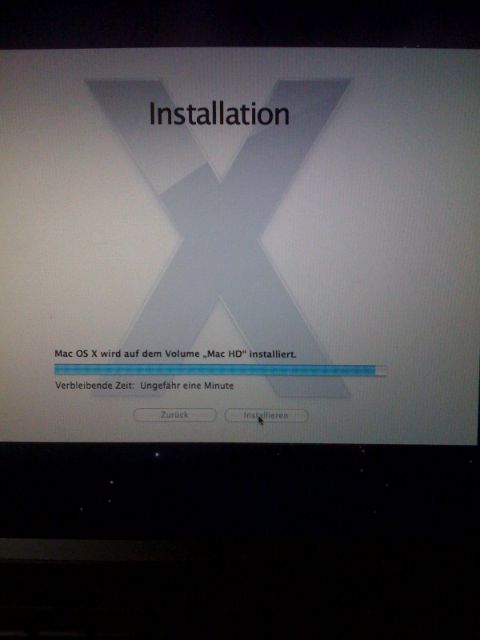
so fertig, bisher hats etwa 30 Minuten gedauert (schneller als mein letztes iPhone Backup)

nettes Willkommens Video
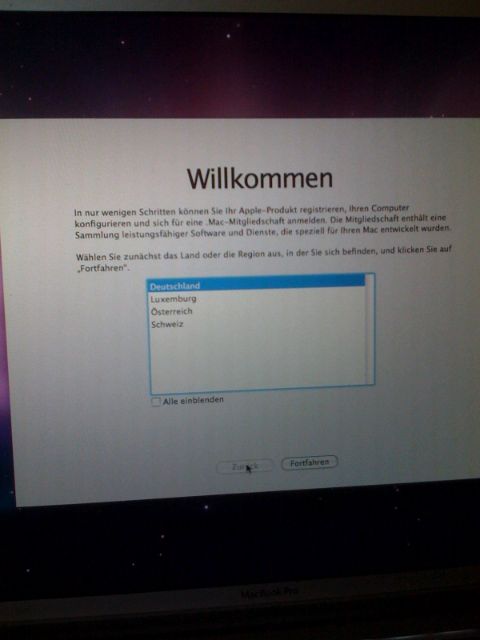
na wo lebe ich?
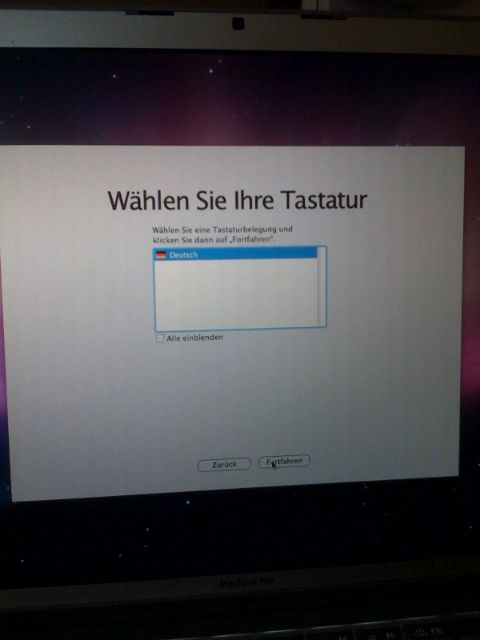
deutsch Tastertur wäre praktisch :-)
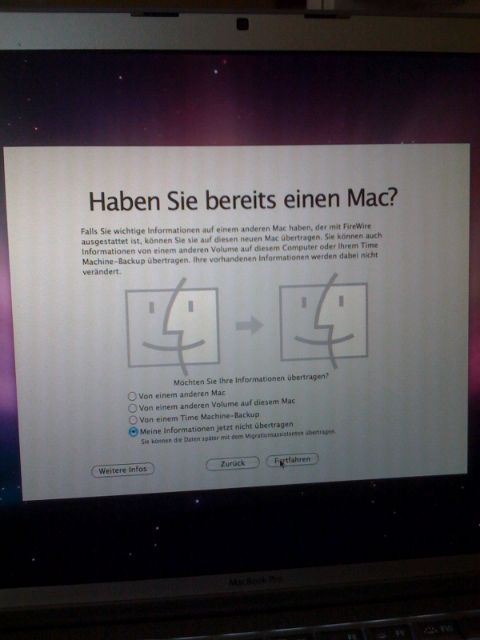
nein, kein Backup zurückspielen. (ich will noch dieses Jahr fertig werden :-)
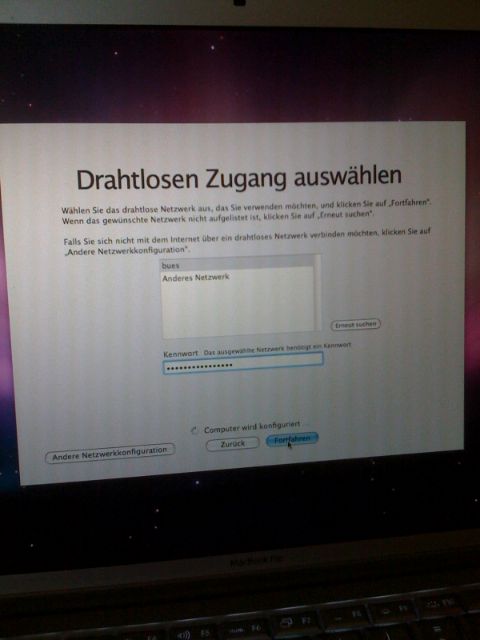
WLan eingerichtet.
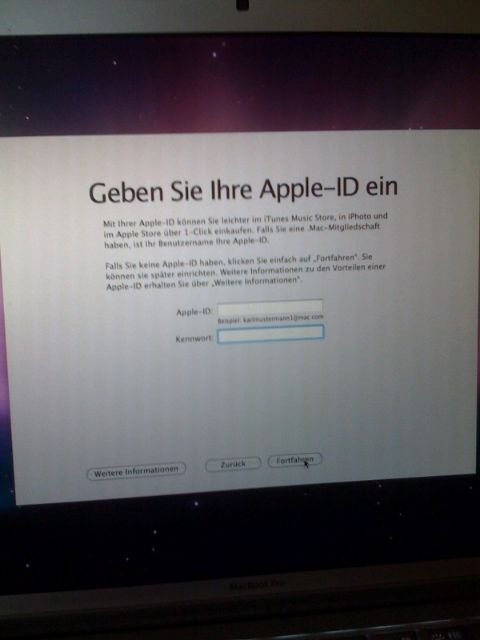
bissel Registriereung und so …
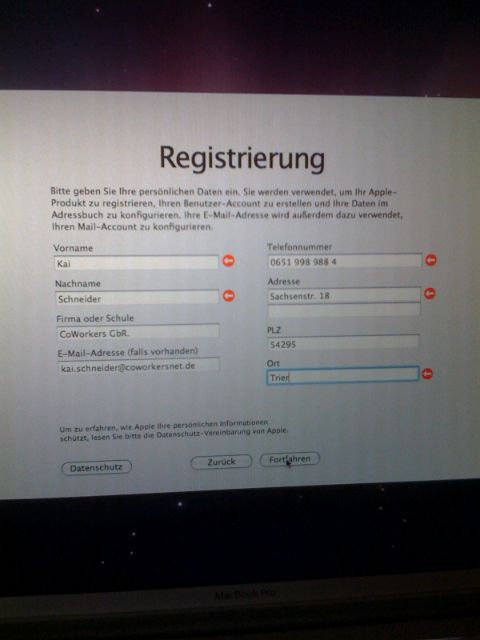
und so …
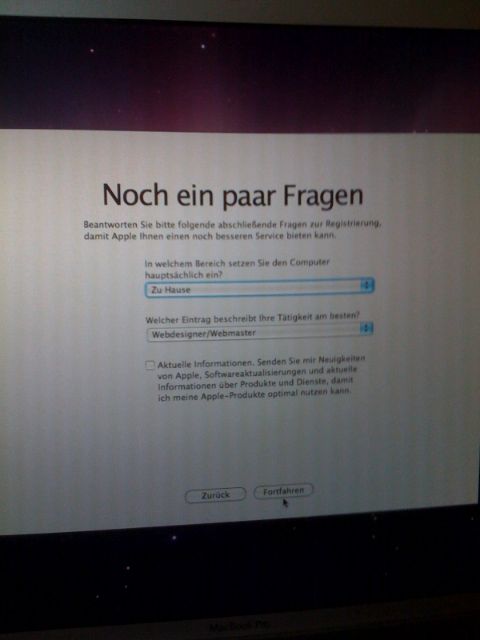
bla bla bla
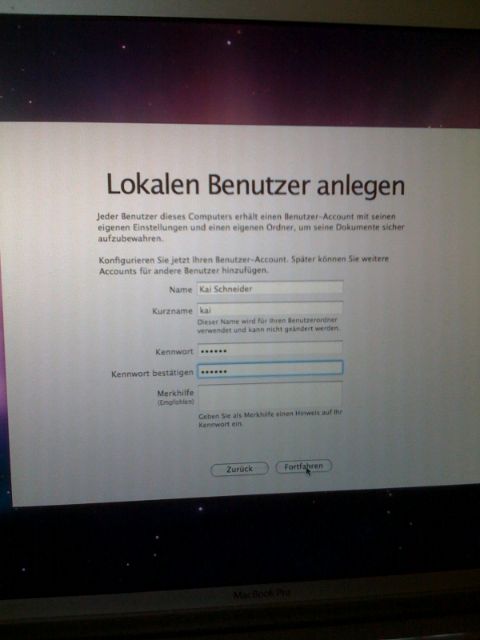
lokaler Benutzer eingerichtet.
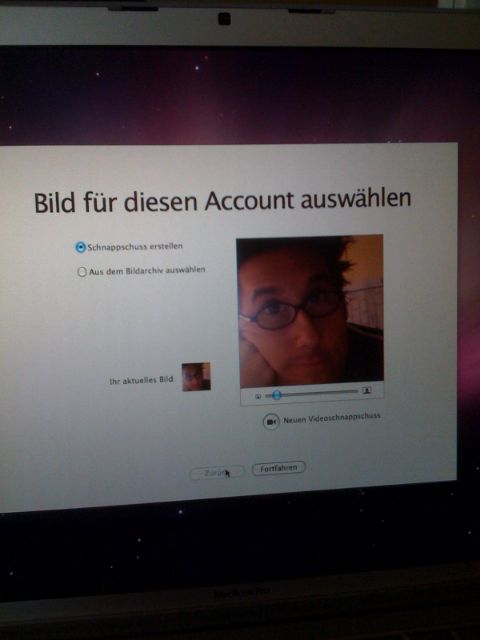
ein unheimlich lustiges Bild hinzugefügt!!!
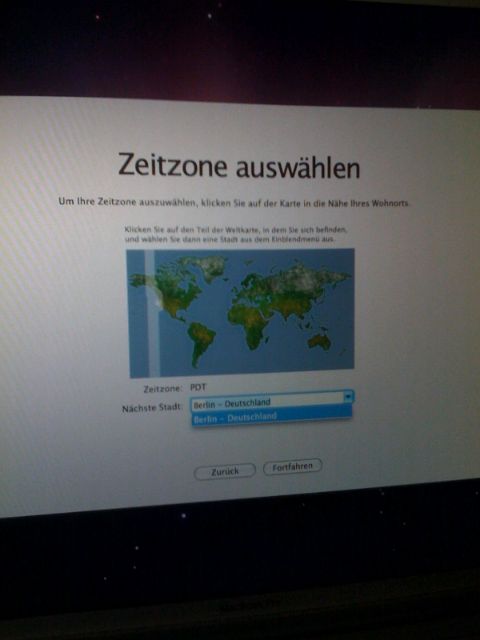
die richtige Zeitzone ausgewählt.
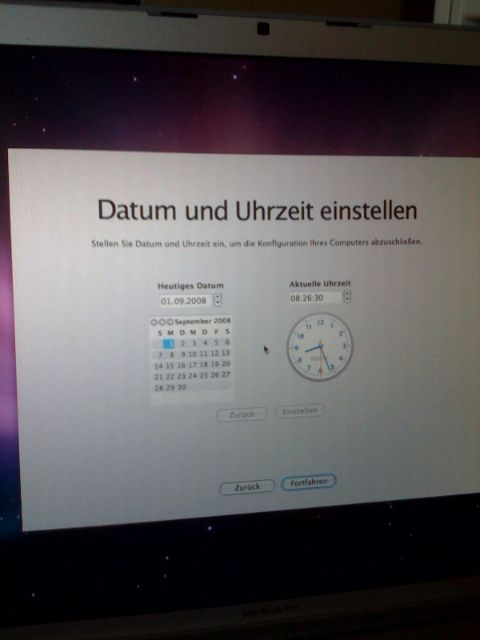
huch … das stimmt ja schon :-)
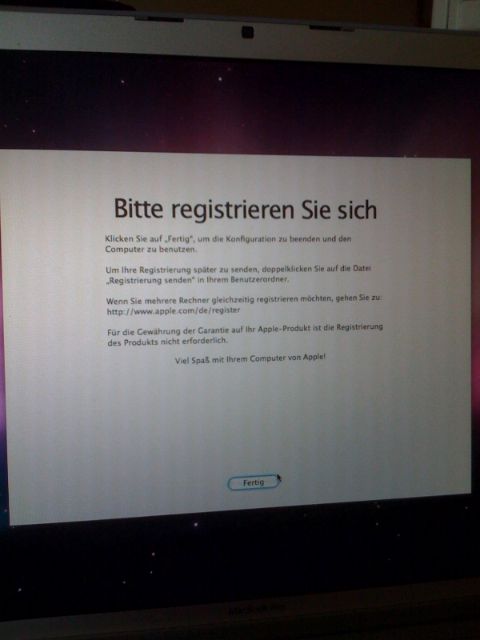
hab schon :-)
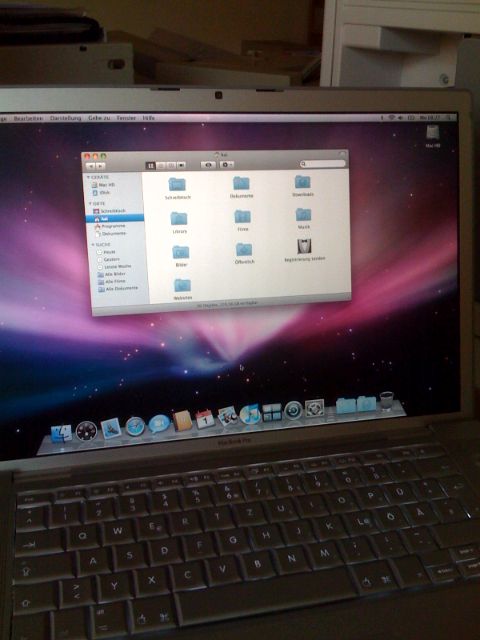
tadaaaaaa … fertig!
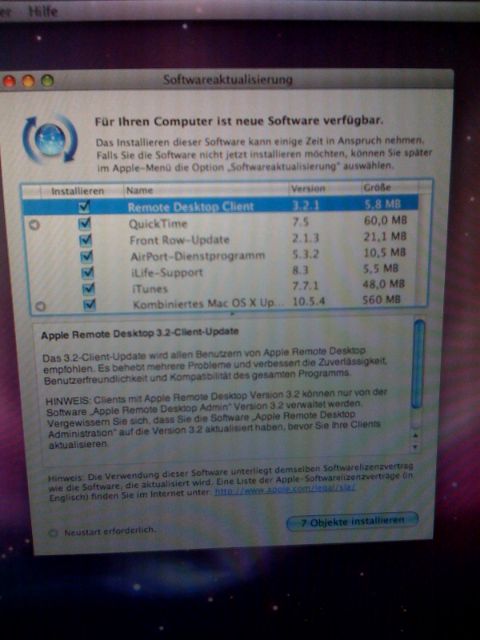
jetzt noch die Updates :-)
Sieht trocken aus … isses auch. Ich vergleiche es mit „sich Steuerrecht anlesen wollen“ … macht mir aber trotzdem Spaß. :-)

Heute saust die Zeit nur so an mir vorbei. Bin schon den ganzen Morgen dabei alle Backups zu kontrolieren und die dazugehörigen E-Mail Notifications einzurichten.
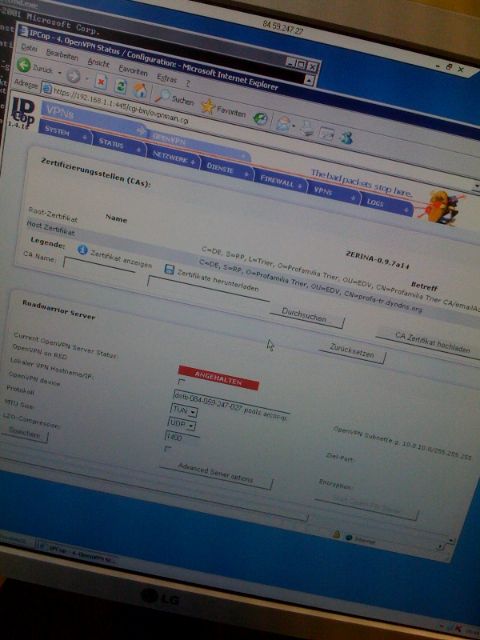
Weil ich immernoch motiviert bin, installiere und konfiguriere ich noch schnell einen IPCop mit VPN.